
Mudar o nome do Wi‑Fi da casa pode ser uma brincadeira simples. Além de ajudar você a achar a rede mais rápido, ainda arranca risadas de quem passa pelo seu sinal.
Escolha um nome curto, engraçado e fácil de lembrar para o SSID da família. Ele deve mostrar a personalidade da casa sem revelar dados pessoais.

Aqui você vai encontrar ideias prontas de nomes engraçados para Wi‑Fi. Tem dicas para criar trocadilhos que todo mundo entende e cuidados para manter a privacidade ao registrar o SSID.
Também explico passos simples para trocar o nome no roteador. Assim, você testa opções em minutos e escolhe a que combina mais com o seu lar.
Por Que Personalizar o Nome da Rede Wi-Fi em Casa
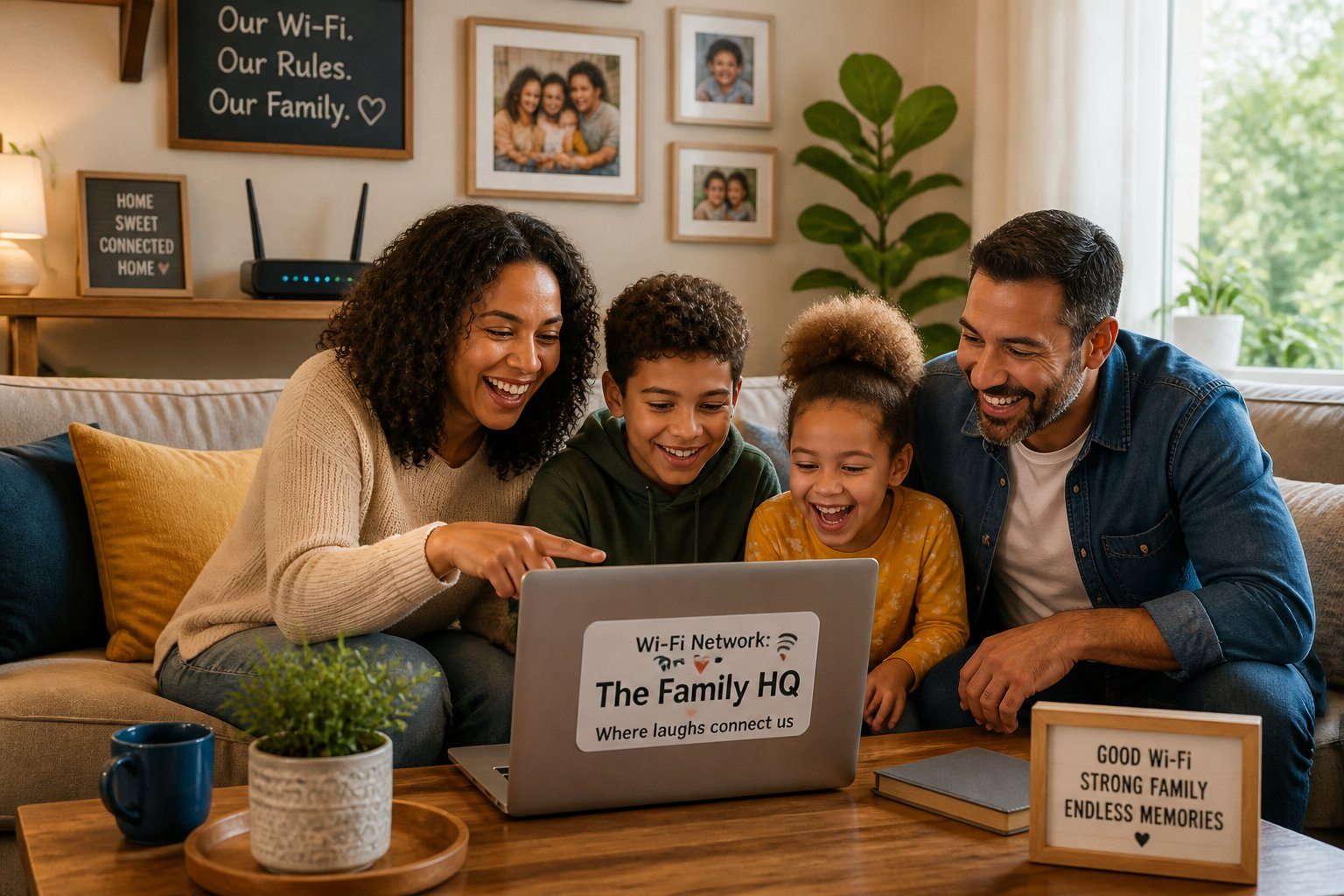
Mudar o nome da sua rede ajuda você a identificar o roteador rápido. Um SSID bem escolhido facilita achar a rede entre várias.
Evita confusão para visitas e moradores também. E, cá entre nós, é divertido ver as opções criativas surgindo na lista.
Vantagens de Um Nome Engraçado e Criativo
Um nome de Wi‑Fi de família engraçado deixa a rotina mais leve. Quando a lista de redes aparece no celular, você encontra a sua sem esforço.
Nomes curtos e memoráveis, como apelidos da casa ou trocadilhos, funcionam melhor em aparelhos antigos e modernos. Você também cria uma marca da casa.
Visitas lembram o nome e comentam, o que sempre quebra o gelo. Se toda a família participa da escolha, vira piada interna.
Use humor sem expor dados pessoais. Evite sobrenome, endereço ou números de telefone no SSID.
Prefira palavras fáceis de ler e sem símbolos estranhos para evitar problemas de compatibilidade.
Segurança e Conveniência no SSID Familiar
Personalizar o SSID melhora a organização e pode aumentar a segurança. Não usar o nome do provedor padrão dificulta identificar o modelo do roteador.
Troque também a senha padrão e habilite criptografia WPA2 ou WPA3. Um SSID claro ajuda você a conectar dispositivos novos sem erro.
Se você tiver várias redes (visitantes, IoT, principal), nomeie cada uma de forma consistente. Tipo: “CasaSilva_Principal”, “CasaSilva_Visitantes”, “CasaSilva_IoT”.
Evite frases como “WiFiGratis” ou “Senha123”. Essas só atraem tentativas de acesso.
Escolha nomes que identifiquem, mas que não entreguem dados sensíveis sobre sua família ou endereço.
Melhores Ideias de Nomes Engraçados para Wi-Fi de Família
Escolha nomes fáceis de ler, curtos e que brinquem com a vida da casa. Pense em piadas internas, referências que todo mundo entende e palavras que aparecem rápido na lista de redes do celular.
Sugestões Clássicas Para Arrancar Risadas
Use frases simples que causem riso imediato sem ofender ninguém. Exemplos diretos funcionam bem: “Wi‑FelizFamília”, “SóParaParente” e “AbraASenha”.
Prefira nomes curtos para evitar cortes em telas de celular. Fique entre 10–20 caracteres quando possível.
Você pode adaptar com sobrenomes ou apelidos, como “CasaDosPereiraLAN” ou “LAN‑SoloDoTio”. Evite dados pessoais, tipo endereço ou telefone.
Nomes Com Referências a Cultura Pop e Séries
Brinque com séries e filmes que a família curte. Nomes como “CasaLANnister”, “BluetoothSkywalker” ou “NetflixNoSofá” chamam atenção.
Escolha referências que todo mundo entenda na casa. Se alguém ama streaming, “CasaDoStreaming” ou “CasadoStreaming” funciona bem.
Cuidado com trocadilhos muito obscuros: eles podem confundir quem visita. Tente misturar a referência com palavras ligadas à rede, como “Wi‑FightClub”.
Trocadilhos Criativos e Jogos de Palavras
Use trocas simples de sílabas e termos de rede para criar humor: “WifiqueEmCasa”, “LANcheEmFamília” ou “PedeSenhaNoSofá”.
Ponha “Wi”, “LAN” ou “Net” dentro de palavras do dia a dia para gerar nomes curtos e memoráveis. Exemplos: “WifelizFamília” ou “CasaDoLANdinho”.
Teste pronunciar o nome em voz alta. Se for fácil de falar, será fácil de contar a visitantes.
Evite símbolos estranhos que atrapalham leitura em celulares.
Exemplos Inspirados no Cotidiano e Rotina em Família
Pegue momentos que se repetem em casa: “HoraDoJantar_WiFi”, “NetflixNoSofá” e “PedeSenhaNoSofá” viram piada interna.
Use personagens da casa: “NetflixDaDonaRosa”, “TioPegouOCabo” ou “CasaDosPereiraLAN” criam identificação imediata.
Misture humor com função: “SalaDeEstudo_Online” indica que o sinal é para tarefas. “FestaNoSinal” mostra que é para momentos de visita.
Como Criar um Nome Divertido sem Prejudicar a Privacidade
Escolha um nome que seja fácil de identificar e que não entregue dados pessoais. Pense em humor leve, referências internas e palavras curtas para evitar confusão em aparelhos antigos.
Erros a Evitar ao Escolher o Nome
Não use sobrenome, endereço, número de telefone ou CPF no nome de wi‑fi de família. Esses dados facilitam rastreamento e podem expor você e sua família.
Evite indicar que a rede é “aberta” ou que a senha é óbvia, como “WiFiGratis” ou “Senha123”. Isso só atrai tentativas de acesso indesejado.
Cuidado com trocadilhos que insultem vizinhos ou revelem problemas de segurança, tipo “RoteadorSemSenha”. Também não use nomes que possam ser interpretados como ameaça.
Prefira palavras curtas e sem caracteres estranhos. Aparelhos antigos às vezes cortam SSIDs longos ou com símbolos.
Dicas de Originalidade e Adaptação com a Família
Use piadas internas, hobbies ou nomes de pets para criar um nome para wifi de família único. Por exemplo: “SofaStreamClub”, “NetflixDaVó” ou “BluetoothSkywalker”.
Combine nomes dos moradores com algo engraçado: “CasaDosSilvaLAN” ou “TioPedroNoCabo”. Isso mantém a referência familiar sem expor dados pessoais.
Peça voto entre quem mora com você para escolher o melhor nome de wi‑fi de casal ou wi‑fi familiar. Limite as opções a cinco para decidir rápido.
Teste como o nome aparece em celulares e smart TVs antes de salvar. Se ficar cortado, encurte ou mude termos.
Se quiser variar, mantenha a mesma base e troque uma palavra: “CasaX‑Guest” para visitantes e “CasaX‑Home” para a família.
Passos Simples para Alterar o Nome do Seu Wi-Fi
Você vai acessar a página do roteador, alterar o SSID (nome de Wi‑Fi) e testar nos seus dispositivos. Tenha em mãos o endereço do roteador, usuário e senha antes de começar.
Configurando o SSID do Roteador
Abra um navegador no computador ou celular conectado ao roteador.
Digite o endereço de administração do roteador (ex.: 192.168.1.1 ou 10.0.0.1) e faça login com o usuário e senha do roteador.
Procure a seção chamada Wireless, Wi‑Fi ou SSID. Nesse painel você verá os nomes atuais das bandas 2.4 GHz e 5 GHz.
No campo SSID ou Nome da Rede, digite o novo nome de Wi‑Fi da família. Use algo curto, sem caracteres especiais que o roteador não aceite.
Verifique a segurança: selecione WPA2 ou WPA3 e confirme a senha de Wi‑Fi. Não mude a senha só para testar o nome.
Salve as configurações e reinicie o roteador se solicitado. O roteador pode desconectar dispositivos até a mudança entrar em vigor.
Testando o Novo Nome nos Dispositivos
No celular ou computador, abra as configurações de Wi‑Fi. Procure o novo SSID na lista.
Se você usa as duas bandas (2.4 e 5 GHz), veja se ambas aparecem com os nomes escolhidos. Conecte cada dispositivo na banda certa.
Não encontrou a rede? Tente atualizar a lista de redes ou reinicie o Wi‑Fi do aparelho.
Às vezes, é preciso esquecer a rede antiga e conectar de novo, digitando a senha.
Teste o acesso à internet abrindo uma página qualquer ou faça um teste de velocidade rápido.
Se algum aparelho, tipo impressora ou smart TV, não conectar, confira se ele é compatível com a banda e coloque a senha manualmente.
Anote o novo nome e senha em algum lugar seguro para a família não ficar perdida depois.




Leave a Comment